


亲爱的视频剪辑爱好者们,你是否曾在深夜里对着电脑屏幕,对着那些噪点满屏的视频发愁?别担心,今天我要给你带来一个超级实用的技巧——如何用PR给视频降噪。没错,就是那个我们熟悉的Adobe Premiere Pro,让我们一起来看看如何让它成为你的降噪小能手吧!
一、了解降噪的必要性
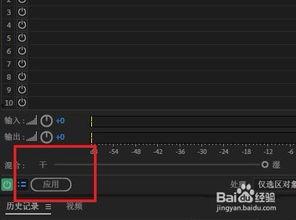
在视频制作过程中,降噪是一个非常重要的环节。无论是户外拍摄还是室内录制,都可能会遇到各种噪声干扰。这些噪声不仅会影响视频的音质,还可能让观众感到不适。所以,学会给视频降噪,让你的作品更加专业,是每个视频制作人的必备技能。
二、PR降噪工具介绍
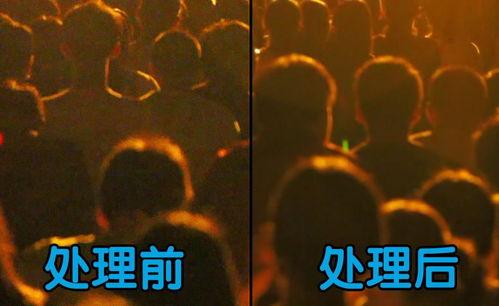
Adobe Premiere Pro内置了多种降噪工具,其中最常用的有“降噪滑块”和“降噪效果器”。下面,我们就来一一介绍它们的使用方法。
三、降噪滑块的使用方法
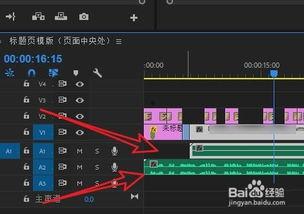
1. 导入视频:首先,将你的视频导入到PR项目中。
2. 添加音频轨道:在音频轨道上,右键点击,选择“添加音频轨道”。
3. 应用降噪滑块:在音频效果中,找到“降噪滑块”,并将其拖拽到音频轨道上。
4. 调整参数:在“降噪滑块”的参数设置中,你可以调整“阈值”、“降噪强度”和“频率范围”等参数。其中,“阈值”用于设置噪声的最低水平,“降噪强度”用于控制降噪的力度,“频率范围”则用于选择降噪的频率范围。
5. 预览效果:调整完参数后,点击播放按钮,预览降噪效果。如果效果满意,就可以保存并导出视频了。
四、降噪效果器的使用方法
1. 导入视频:同样,首先将你的视频导入到PR项目中。
2. 添加音频轨道:在音频轨道上,右键点击,选择“添加音频轨道”。
3. 应用降噪效果器:在音频效果中,找到“降噪效果器”,并将其拖拽到音频轨道上。
4. 调整参数:在“降噪效果器”的参数设置中,你可以调整“阈值”、“降噪强度”和“频率范围”等参数。与降噪滑块类似,这些参数的作用和调整方法也相同。
5. 预览效果:调整完参数后,点击播放按钮,预览降噪效果。如果效果满意,就可以保存并导出视频了。
五、降噪技巧分享
1. 合理设置参数:在调整降噪参数时,要根据视频的具体情况来设置。如果噪声较多,可以适当提高“降噪强度”;如果噪声较少,可以适当降低“降噪强度”。
2. 分段降噪:对于噪声较多的视频,可以将视频分成几个部分,分别进行降噪处理。
3. 使用其他降噪软件:除了PR内置的降噪工具外,你还可以使用其他专业的降噪软件,如Audacity、Adobe Audition等,来进一步提升降噪效果。
使用PR给视频降噪其实并不复杂。只要掌握了正确的技巧,你就能轻松地让你的视频摆脱噪声的困扰。快来试试吧,让你的作品更加专业、更加动人!
转载请注明来自吃瓜911官网-爆料网,本文标题:《pr如何给视频降噪点,基于PR的智能视频降噪点技术解析与应用》



 京公网安备11000000000001号
 京ICP备11000001号